 IILMIQ Labs
Connecter Shopify à n8n, pas à pas.
Créer l'appli Shopify qui autorise n8n à lire ta boutique (commandes, paniers abandonnés, clients), débloquer le téléphone et l'e-mail des clientes, installer l'appli, puis brancher le credential dans n8n. Compte 15 minutes.
Cadre rouge = cliquer iciCadre orange numéroté = remplir, dans l'ordre
Partie 1 — L'appli Shopify
Créer l'appli
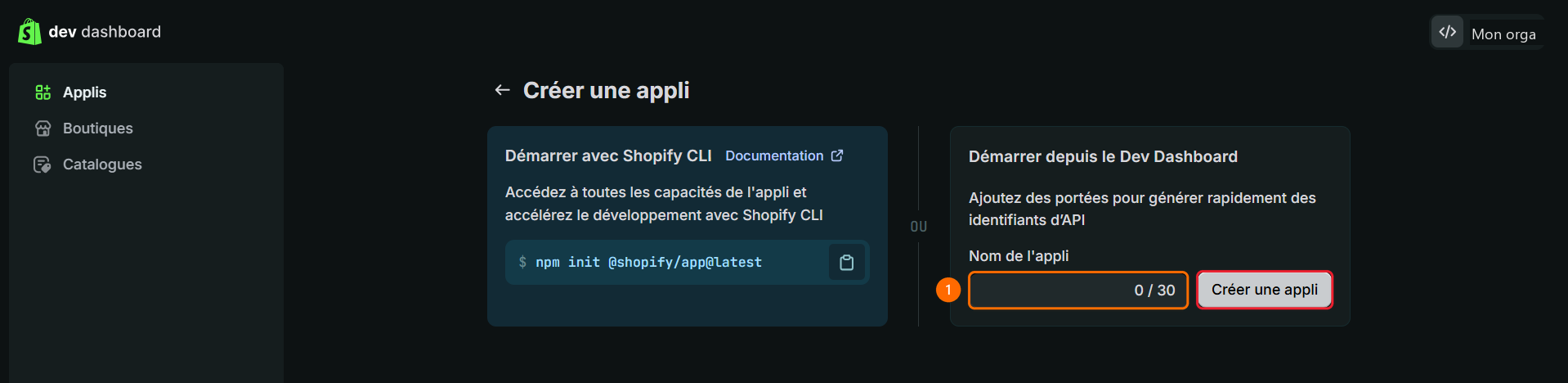
Sur dev.shopify.com → menu Applis → « Créer une appli ».

Dans le bloc Démarrer depuis le Dev Dashboard : ① le nom de l'appli (par ex. n8n Ma Boutique), puis « Créer une appli ».
Si tu as plusieurs organisations, vérifie celle qui est sélectionnée en haut à droite : l'appli doit être dans l'organisation de ta boutique.
Créer une version — l'URL
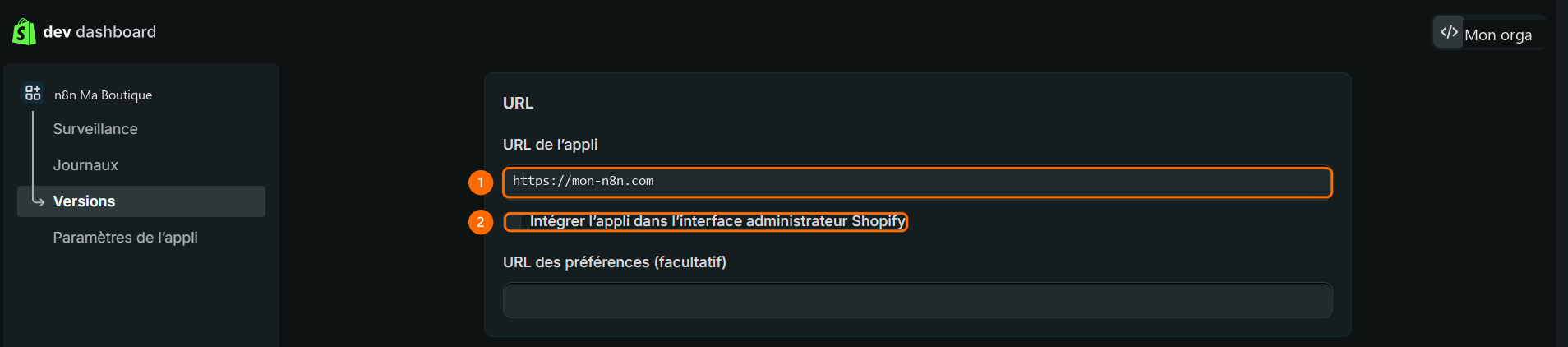
Menu de gauche Versions → « Créer une version ». Dans le bloc URL :
① URL de l'appli : l'adresse de ton n8n (https://mon-n8n.com).
② Intégrer l'appli dans l'interface administrateur Shopify : décoché (n8n n'a pas d'écran dans Shopify).
URL des préférences : laisser vide.
Créer une version — l'accès
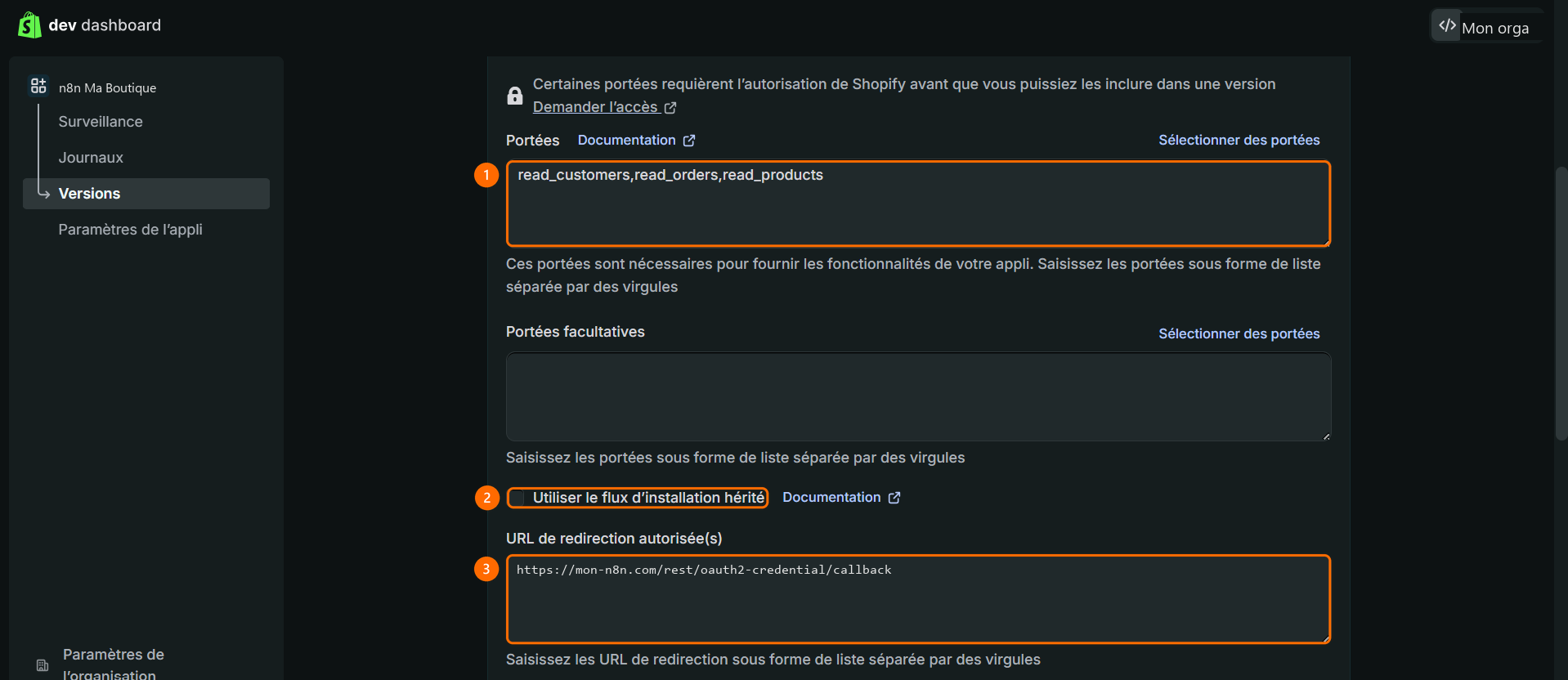
Plus bas, bloc Accès :
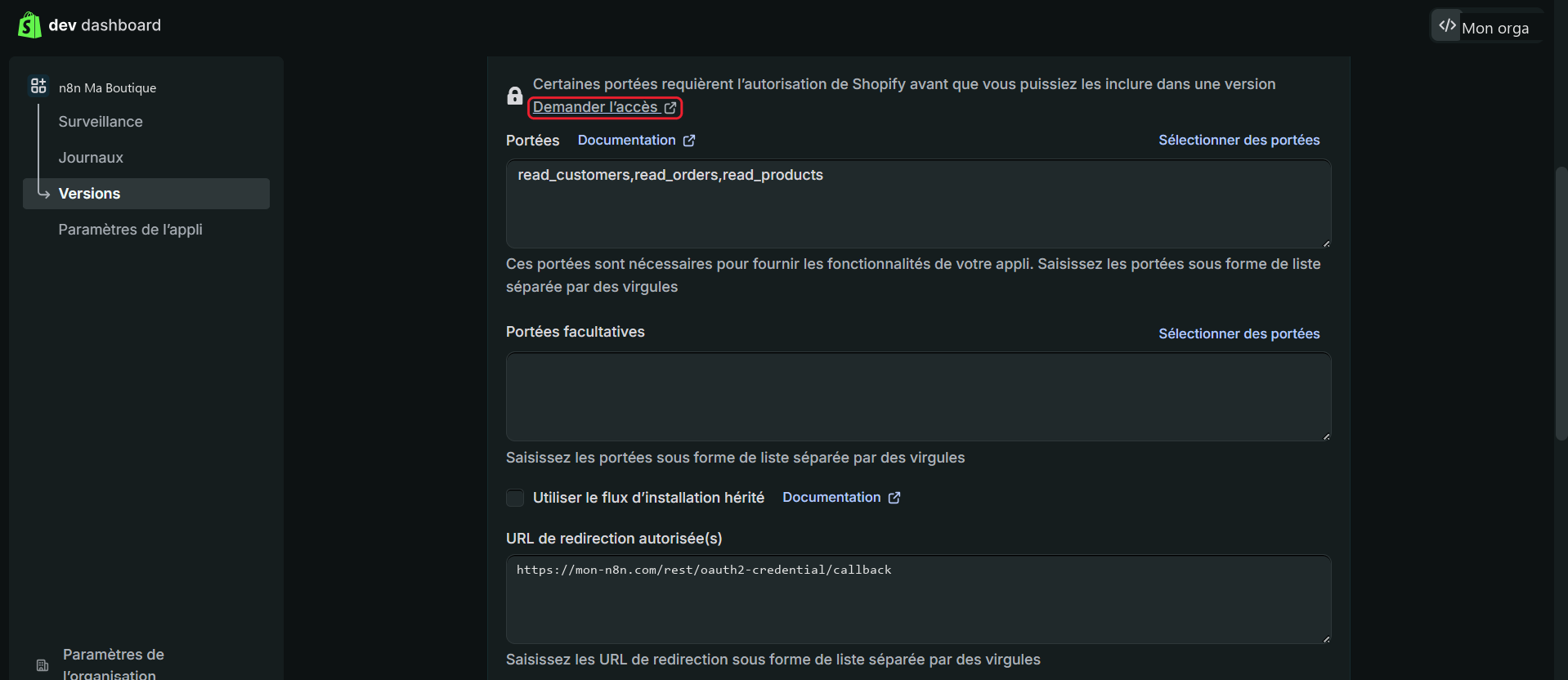
① Portées — écris-les à la main, séparées par des virgules :
read_products,read_orders,read_customers
② Utiliser le flux d'installation hérité : décoché. S'il est coché, le champ ③ n'apparaît pas.
③ URL de redirection autorisée(s) : l'adresse de retour de ton n8n :
https://mon-n8n.com/rest/oauth2-credential/callback
⚠️ Le lien « Sélectionner des portées » ajoute aussi des write_…. On ne veut que lire : efface-les.
Publier la version
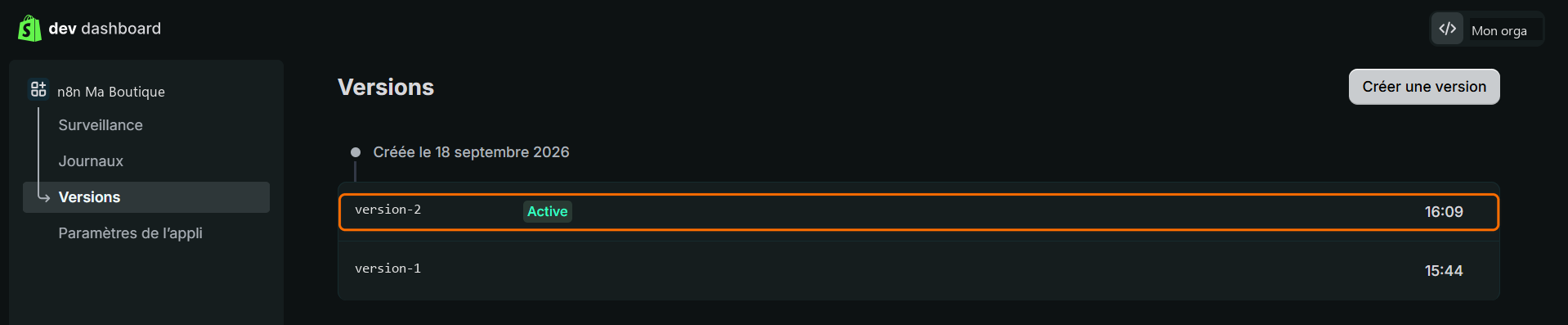
Bouton Publier, puis confirme. La version apparaît dans la liste avec l'étiquette Active.
Partie 2 — Le téléphone et l'e-mail des clientes
Ouvrir la demande d'accès
Versions → « Créer une version » (oui, encore : celle-ci, on ne la publiera pas). Dans le bloc Accès, clique le lien « Demander l'accès », sous le cadenas. Il s'ouvre dans un nouvel onglet.
Ensuite, reviens sur l'onglet du formulaire et quitte-le avec la flèche ←, sans publier.
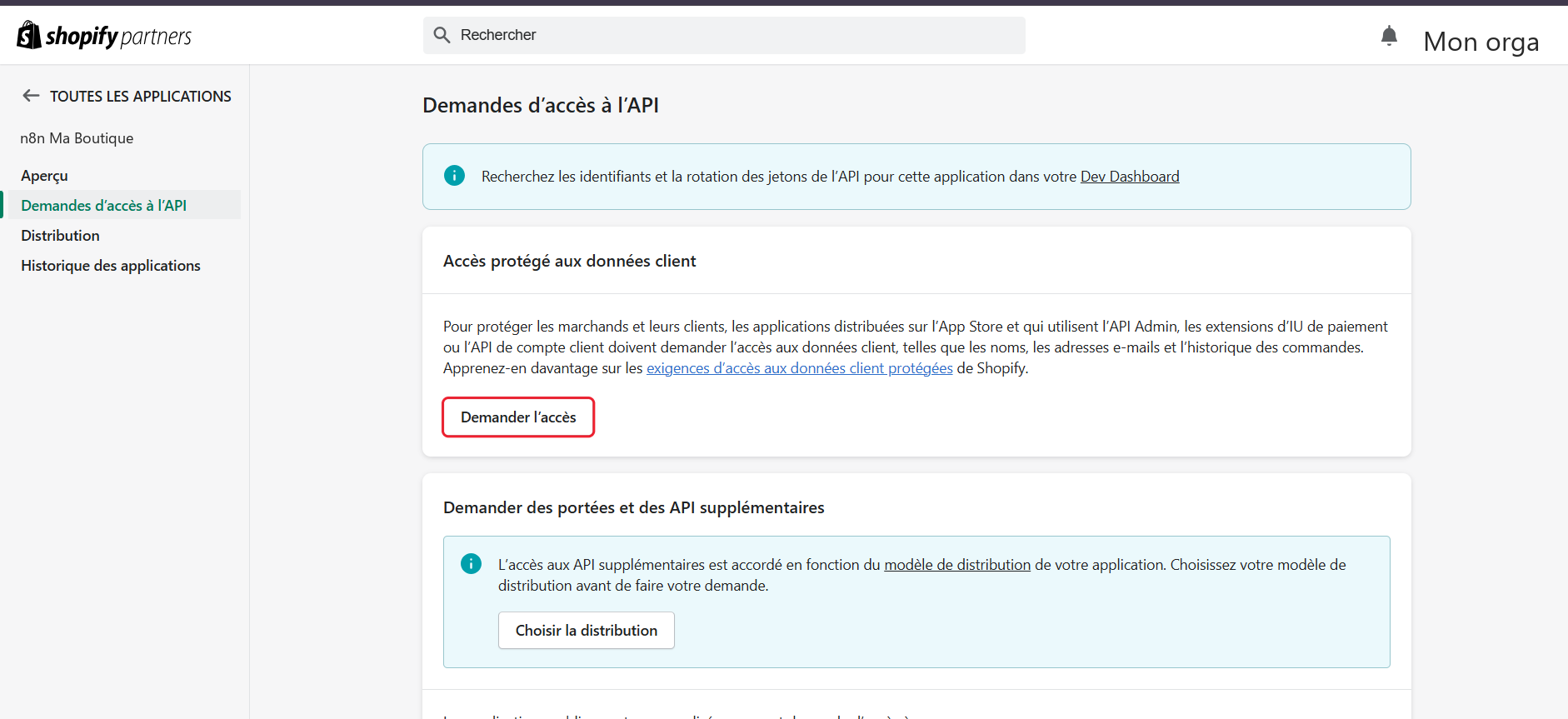
Accès protégé aux données client
Tu arrives sur la page « Demandes d'accès à l'API » (espace Shopify Partners). Bloc Accès protégé aux données client → « Demander l'accès ».
Le bloc « Choisir la distribution », plus bas : on s'en occupe à l'étape 10.
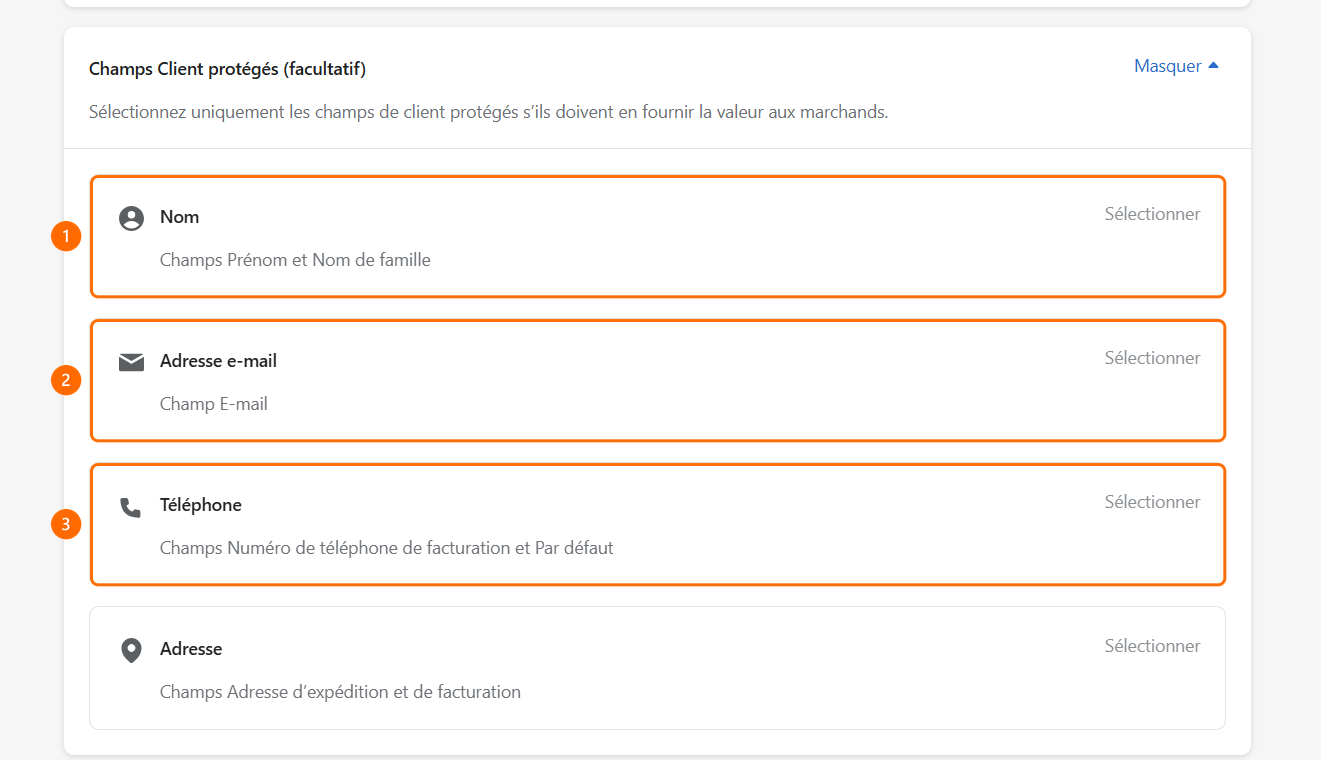
Choisir les champs
Dans Champs Client protégés, clique Sélectionner sur ① Nom, ② Adresse e-mail, ③ Téléphone. L'adresse postale n'est pas nécessaire pour une relance par SMS.
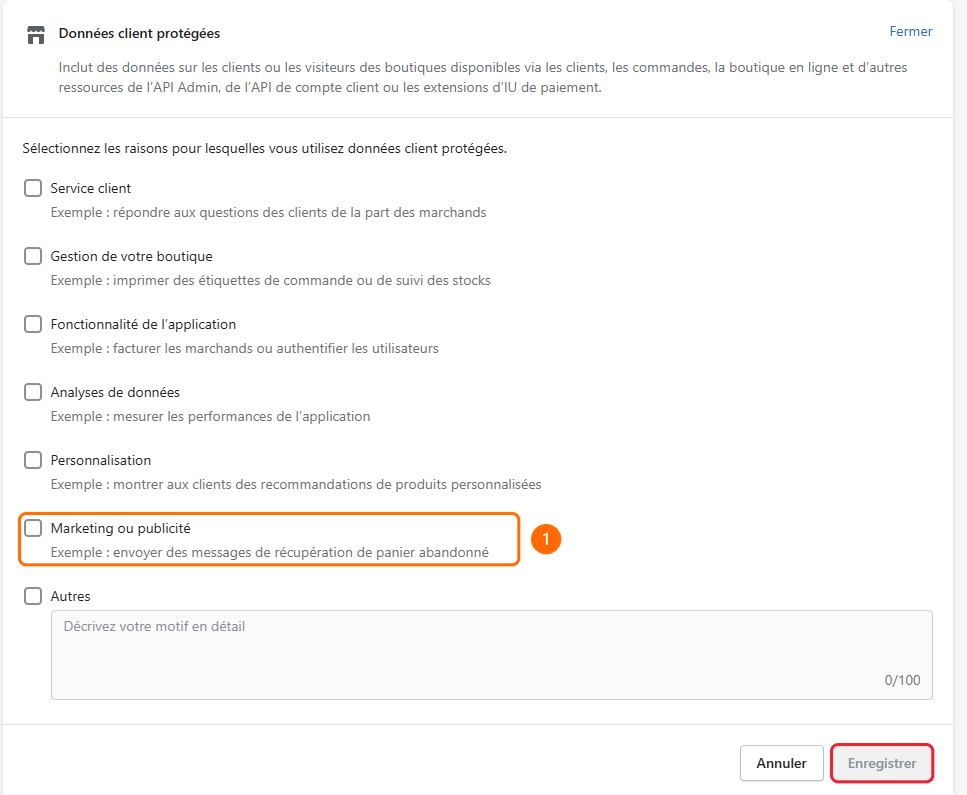
Donner la raison
Dans Données client protégées, coche ① Marketing ou publicité : Shopify donne justement comme exemple « envoyer des messages de récupération de panier abandonné ». Puis Enregistrer.
Répondre aux questions
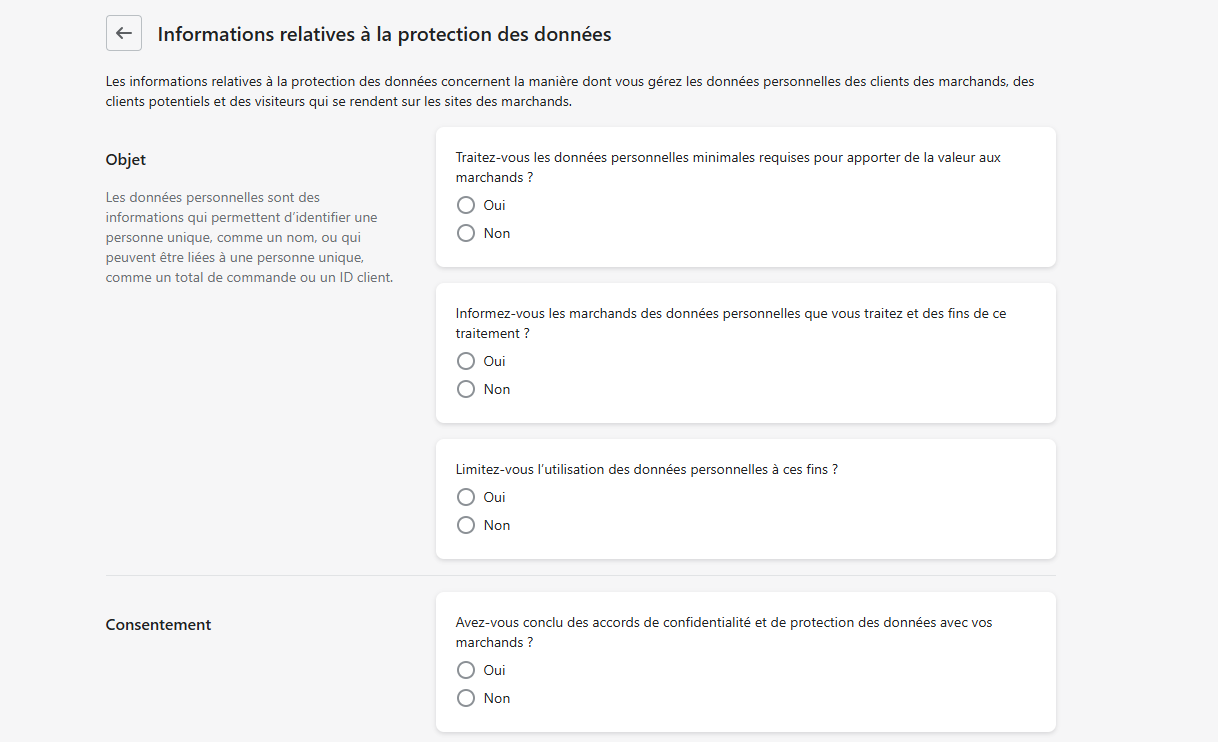
Shopify pose ensuite des questions sur la protection des données (usage minimal, information, consentement…). Réponds Oui ou Non selon ta façon réelle de gérer les données de tes clientes, puis enregistre.
Partie 3 — Installer l'appli et brancher n8n
Choisir la distribution personnalisée
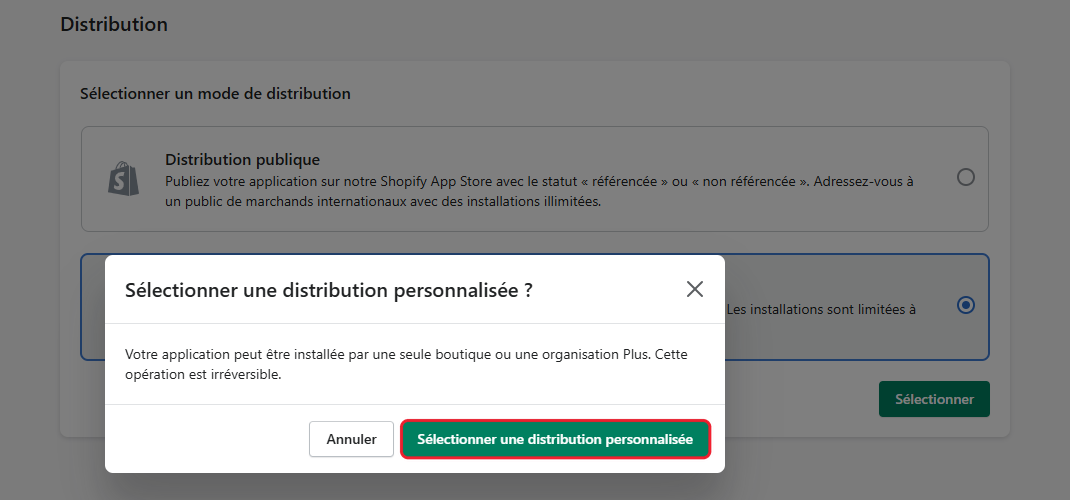
Toujours dans l'espace Partners, menu de gauche Distribution → choisis Distribution personnalisée (une seule boutique) → Sélectionner, puis confirme « Sélectionner une distribution personnalisée ».
Ce choix est définitif pour cette appli : c'est normal, elle ne sert qu'à ta boutique.
Générer le lien d'installation
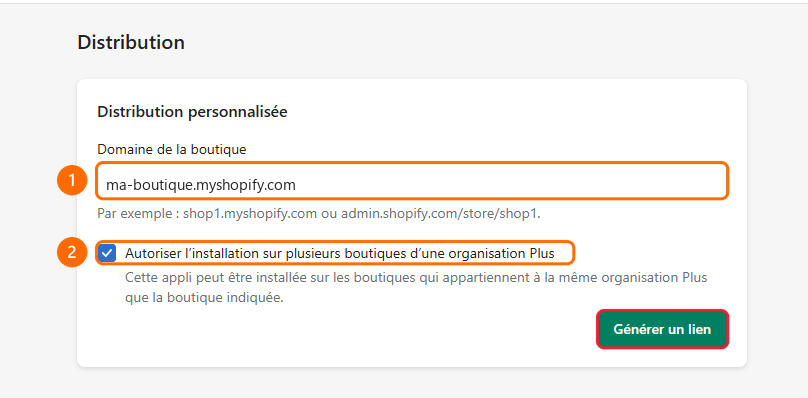
① Domaine de la boutique : ma-boutique.myshopify.com (tu le trouves dans l'admin Shopify, Paramètres › Domaines).
② Autoriser l'installation sur plusieurs boutiques d'une organisation Plus : décoche, sauf si tu es sur Shopify Plus.
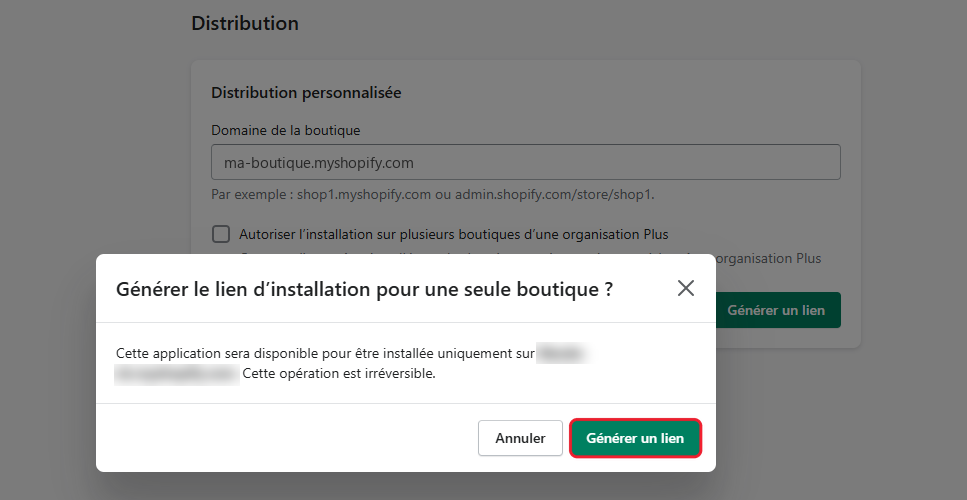
Puis « Générer un lien », et confirme.
Installer l'appli sur la boutique
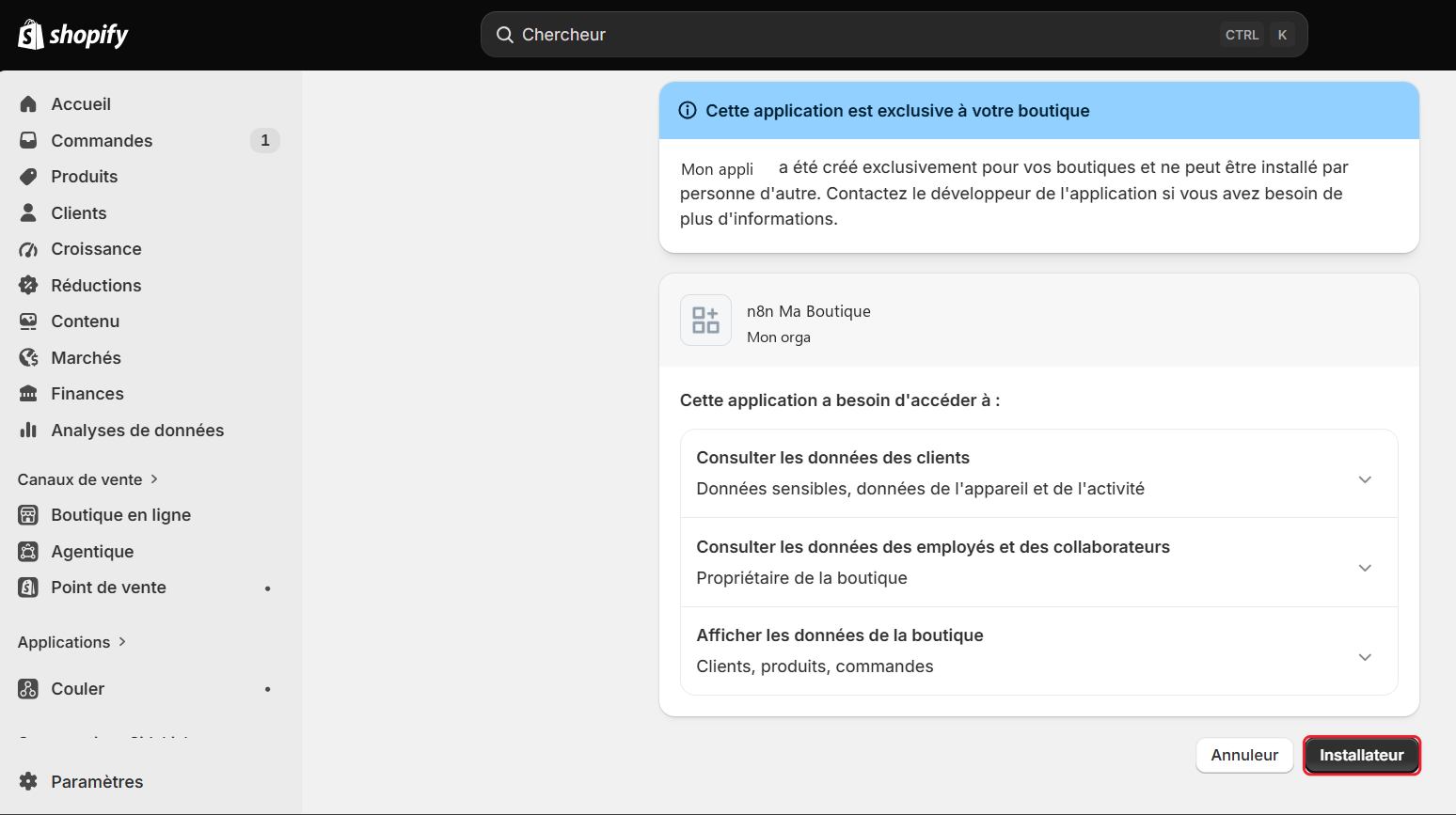
Copie le lien d'installation affiché, ouvre-le dans le navigateur où tu es connectée à ta boutique : l'admin Shopify s'ouvre sur l'appli et la liste des accès demandés. Clique Installer.
Sur la capture, le navigateur a traduit le bouton en « Installateur ».
Copier les identifiants
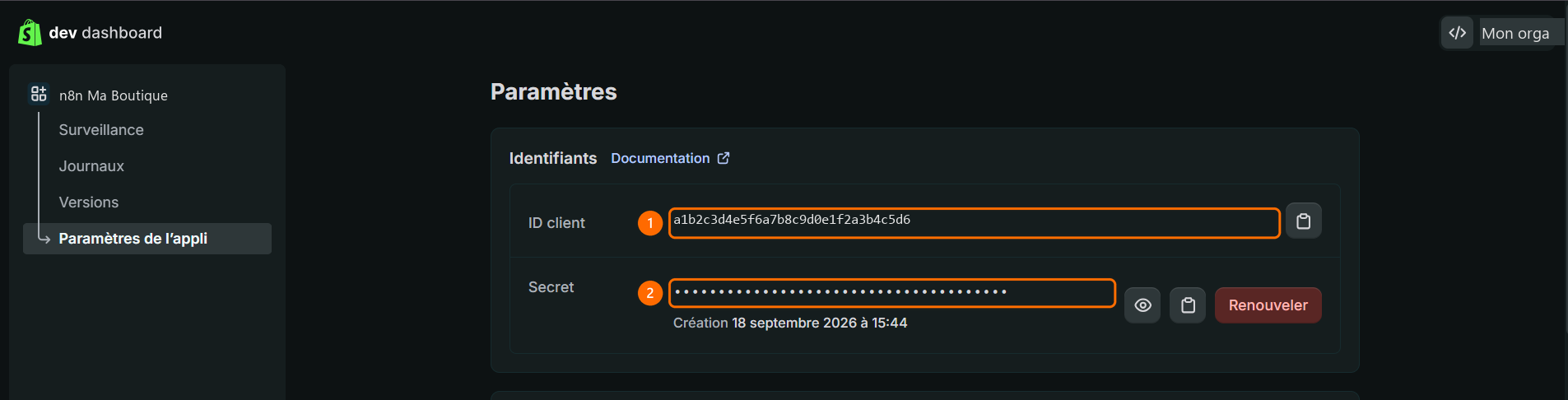
Retour sur le Dev Dashboard → ton appli → Paramètres de l'appli → bloc Identifiants : ① ID client (icône copier), ② Secret (l'œil pour l'afficher, puis copier).
⚠️ Ne clique jamais sur Renouveler : ça change le secret et casse la connexion. Le « jeton d'automatisation » plus bas ne sert qu'au Shopify CLI, pas à n8n.
Créer le credential dans n8n
n8n → Credentials → Create → Shopify OAuth2 API, puis remplis :
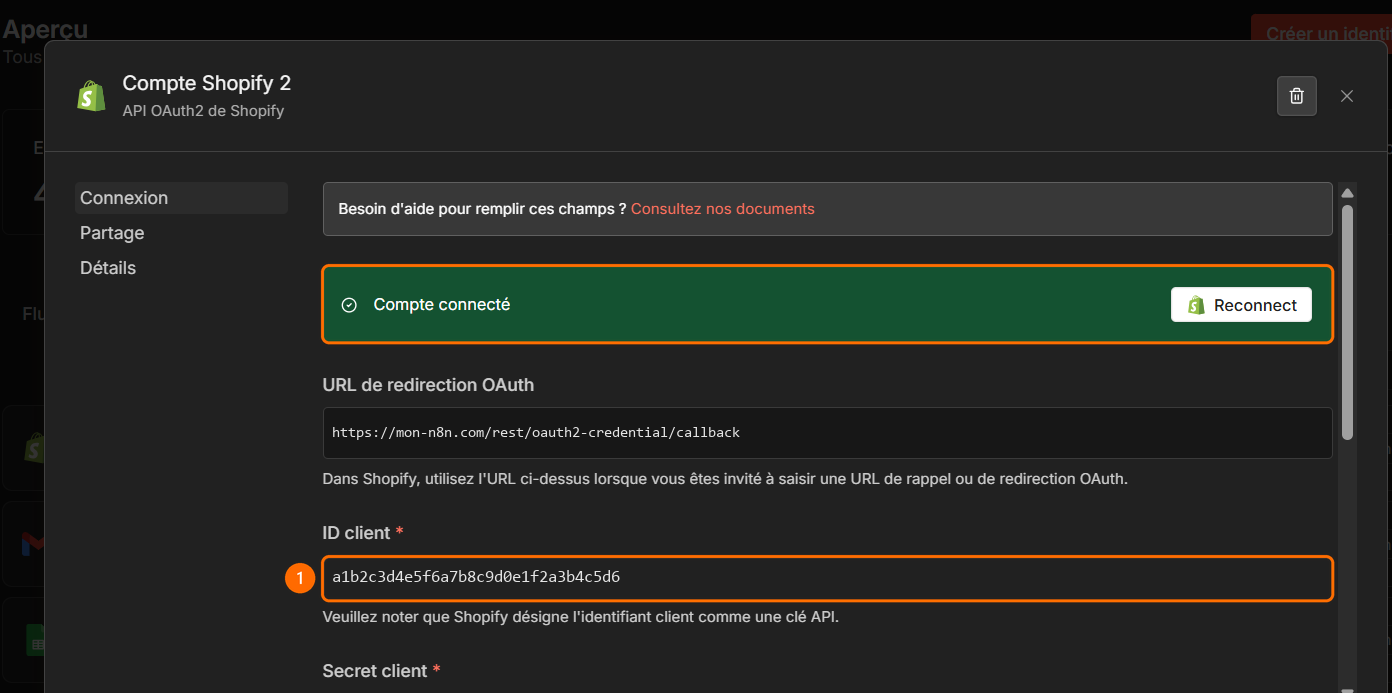
Client ID (① sur la capture) · Client Secret · Shop Subdomain = seulement la partie avant .myshopify.com (par ex. ma-boutique).
Clique Connect my account : la fenêtre Shopify s'ouvre, tu autorises. Le bandeau vert « Compte connecté » confirme que c'est bon.
Sur la capture, l'interface de n8n a été traduite par le navigateur (« ID client », « Compte connecté »). L'URL de redirection affichée est celle à coller à l'étape 3.
Choisir le credential dans le nœud
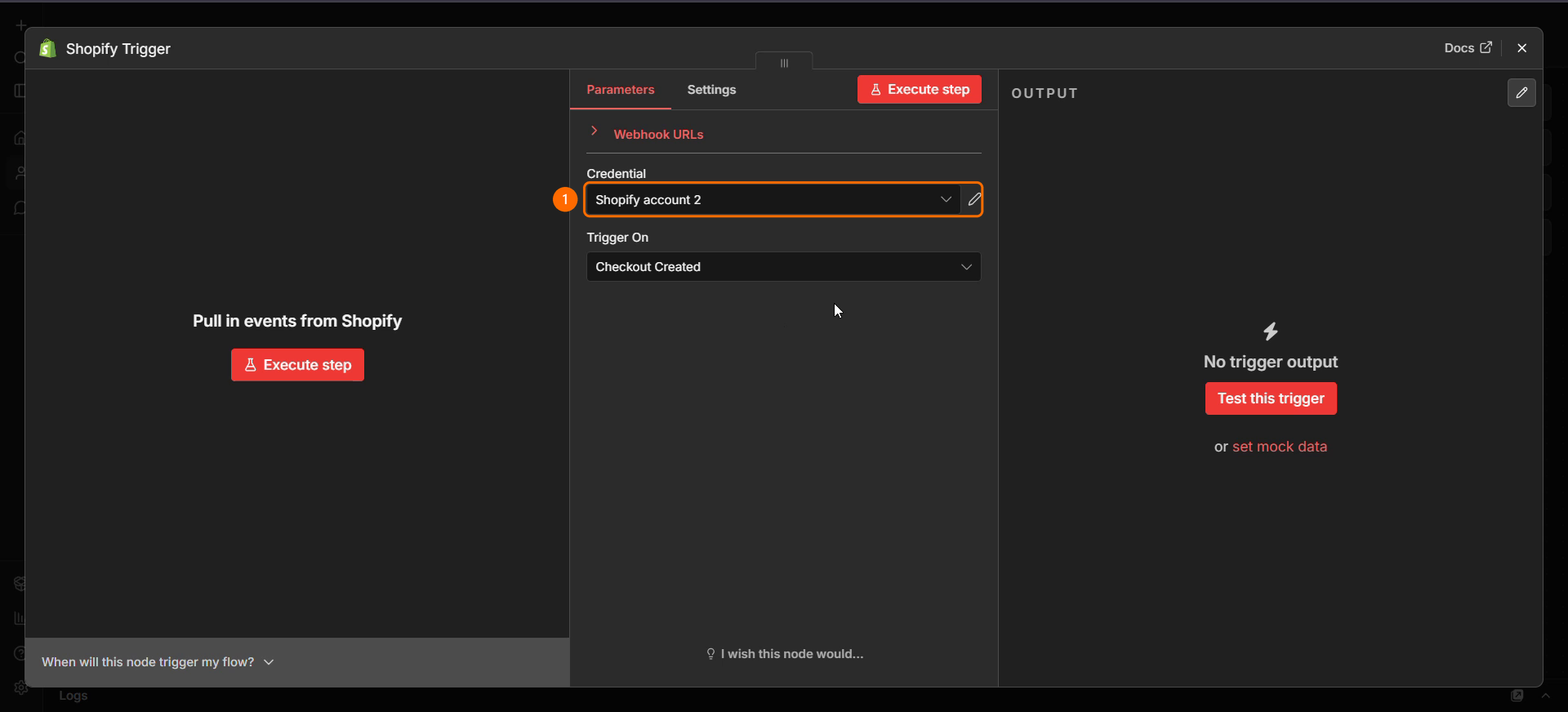
Dans ton workflow, ouvre le nœud Shopify (Shopify Trigger ou HTTP Request) → champ ① Credential → choisis celui que tu viens de créer.
Si le menu affiche « Aucune accréditation », crée le credential depuis le nœud lui-même (« Create new credential ») plutôt que depuis la page Credentials.
Les pièges (tous rencontrés)
- « Invalid API key » (401) → tu as utilisé un jeton d'automatisation atkn_…. Il ne sert qu'au CLI : il faut l'ID client et le Secret.
- Pas de champ « URL de redirection » → « Utiliser le flux d'installation hérité » est coché. Décoche-le.
- Téléphone / e-mail vides dans n8n → la partie 2 n'est pas faite, ou le credential n'a pas été reconnecté après (refais « Connect » dans n8n).
- Erreur de portée à l'activation du workflow → la version publiée n'a pas read_orders : crée une nouvelle version avec les bonnes portées, publie, réinstalle, reconnecte.
Tu préfères qu'on le fasse pour toi ?
Je mets en place les automatisations sur les boutiques Shopify des TPE et PME. Écris-moi : [email protected]